
Что делать если Windows заблокирована и требуют отправить смс? Удаление блокировщика Windows Что делать если виндоус заблокирован
Программы, блокирующие операционную систему (винлокеры), встречаются достаточно часто – это, наверное, самый распространенный вид вирусов.
Они представляют собой вредоносный код, который блокирует операционную систему. Если Вы стали счастливым обладателем винлокера – не стоит пугаться, в большинстве своем это пpоделки криворуких школьников и студентов, и убрать их при наличии некоторого количества мозга не представляет большого труда.
В одной из своих статей я уже рассказывал Вам, как убрать баннер
Windows
заблокирован
, подробно можете ознакомиться в этой нашумевшой статье в сети Интернет.
Как удалить вирус-вымогатель с компьютера?
Итак, винлокеры делятся на:
— Запускаемые пользователем (трояны в файлах).
— Запускающиеся автоматически (из браузера, используют уязвимости).
Алгоритм работы винлоков заключается в следующем:
После запуска винлокер прописывает себя в автозагрузку и блокирует клавиатуру, кнопку «Пуск», эксплорер… да почти все, информируя о том, что Вы должны выполнить некоторые действия для успешной разблокировки своего компьютера. А как раз таки для разблокировки предлагается отправить платное SMS сообщение или перевести деньги на указанный электронный кошелек. Недалеких пользователей винлокер запугивает «удалением всех данных», «поломкой компьютера» и прочими казнями, что является обычной провокацией.
Выглядят такие баннеры-вымогатели примерно так.
Ни в коем случае не платите — ключ Вы не получите. А только разоритесь и еще больше разочаруетесь, а последнее как раз таки будет являться фактором влияющий на Ваше здоровье. Итак, никаких SMS мы не отправляем, денюжки не переводим, а ищем мы с Вами работающий компьютер/смартфон, чтобы зайти на сайт DrWeb или Касперского – ведь там есть сервисы подбора ключей. Введите номер телефона или кошелька вымогателя и скормите винлокеру полученный ключ. Вполне может помочь. На момент написание данной статьи на сайте Касперского сервис подбора ключей несколько видоизменился, а именно теперь Вы можете скачать уже с самого сайта утилиту и выполнить проверку своего компьютера. На скрине – цифра 1. Кроме того, чтобы расшифровать данные, которые заблокированы программами-шифровальщиками, можно воспользоваться дополнительными утилитами, на скрине ниже отмечены цифрой 2.

Хотя я считаю, что раньше было все намного проще, указал комбинацию цифр или букв на сервисе удаление блокеров и тут же получил код разблокировки, ну а далее после загрузки операционной системы можно было выполнить проверку компьютера на вирусы и успешно избавится от вредоносного кода. Сейчас же Вам понадобится дополнительный компьютер, чтобы, скажем, записать ту же утилиту на флешку или болванку (кстати, это лучше сделать заранее, пока Ваш компьютер еще не заражен), чтобы приступить к удалению вредоносного кода в компьютере.
А каким образом запустить операционную систему?
Попробуйте запустить ОС в безопасном режиме. Для этого после запуска компьютера и загрузчика нажмите F8 и стрелками выберите режим. Если винлокер не запустился – радуйтесь. Если запустился – плохо, пробуйте «безопасный режим с поддержкой командной строки». Если опять не помогло – придется загружаться с компакт-диска/флешки. Для этого понадобится Windows PE. Скачайте образ (файл ISO) и запишите на диск/флешку (обязательно с распаковкой – должен получиться загрузочный носитель), потом зайдите в BIOS (сразу после включения нажмите Del/F2/F10/F12/читайте инструкцию к вашей материнской плате) и выставите наивысший приоритет загрузки дисководу/USB Перезагрузите, сохранив изменения – запустится WinPe, которая будет обладать достаточным функционалом для удаления вируса.

Часто вместе с PE на диске идут различные полезные утилиты.
1. BIOS, настроенный на загрузку с CD-привода
2. Тот самый «Реаниматор»
Способы чистки «своими руками»
Проверенная методика: запускаем файловый менеджер и чистим все кэши браузеров и все папки, имеющие в названии слово «Temp», а также папку Application Data в папке пользователя. Частенько помогает при попадании винлокера на компьютер через браузер – вирус имеет обыкновение сохраняться именно там. Если не через браузер – удалите скачанный вами файл с вирусом. Перезагрузите. Ну как, помогло? Если нет – идем дальше.
Можно воспользоваться специальной программой, которая очистит Ваш компьютер от ненужных файлов. Более подробно читайте эту статью:
3. Total Commander
Попробуйте поискать файлы по дате изменения – многие винлокеры пренебрегают сменой дат и легко вычисляются.

Кстати, некоторые вирусы лечатся элементарной перестановкой даты в BIOS на пару лет вперед/назад. Как Вы думаете, кто отвечает за автозапуск в операционной системе? Правильно, реестр. Его мы и будем чистить. Если получилось запустить родную ОС – нажмите комбинацию клавиш Win+R и в появившемся окне в строке поиска введите «regedit», либо введите regedit в консоль – для безопасного режима с поддержкой командной строки.

В общем, откроется редактор реестра. Если работаете с другой ОС – запустите редактор реестра и в меню «Файл» выберите «Загрузить куст». Найдите в пораженной системе файл «Software» — он находится тут: Windows\system32\config.

А нам нужна ветка HKEY_LOCAL_MACHINE\SOFTWARE\Microsoft\Windows NT\CurrentVersion\Winlogon Проверьте параметр Shell – там должно стоять значение «explorer.exe», и Userinit — \WINDOWS\system32\userinit.exe. Если оно отличается – ставьте то, которое должно быть. Стоит учесть, что некоторые винлокеры прописывают параметр, внешне не отличающийся от «родного», но некоторые буквы там кириллические. Поэтому будет хорошо перезаписать важные параметры вручную. Также проверьте ветки автозагрузки: HKEY_LOCAL_MACHINE\SOFTWARE\Microsoft\Windows\CurrentVersion\Run (а также runonce – ветка одноразовой загрузки, может каждый раз перезаписываться винлокером). Обнаружили подозрительные записи – удаляйте, если боитесь чего попортить – измените значение параметра, приписав к имени файла любой символ. Кстати, некоторые винлоки не прописывают в автозагрузку свой файл, а модифицируют имеющийся системный – Explorer или Userinit. Решается снятием хеш-сумм с системных файлов и, при необходимости, заменой их на чистые с подходящей версии системы.
4. Редактор реестра
Нам понадобится рабочая ОС и «одноразовая» версия антивируса: DrWeb CureIt, Kaspersky Removal Tool (исполняемые файлы) или DrWeb LiveCD, Kaspersky Rescue Disk (сборки «операционная система + антивирус», их необходимо записать на диск и загрузиться с него; это называется «LiveCD»).

Если запустилась «родная» ОС (в безопасном режиме) – запустите файл антивируса и просканируйте компьютер. Если нет – загрузитесь с LiveCD или загрузите Windows PE и запустите EXE-файл антивируса с флешки. Также можно снять жесткий диск компьютера и подключить его к другому компьютеру. Просканируйте жесткий диск, следуя инструкциям. Это займет достаточное количество времени.
Итак, завершая сегодняшнюю статью «Как убрать баннер Windows заблокирован » следует отметить, что достаточно будет соблюдать выполнение следующих мер.
Если, в очередной раз включив компьютер, вы увидели сообщение о том, что Windows заблокирован и нужно перевести 3000 рублей для того, чтобы получить номер разблокировки, то знайте несколько вещей:
- Вы не одиноки - это один из самых распространенных видов вредоносного ПО (вируса)
- Никуда и ничего не отправляйте, номера вы скорее всего не получите. Ни на счет билайн, ни на мтс ни куда-либо еще.
- Любой текст о том, что полагается штраф, грозит УК, упоминания о Microsoft security и прочее - это не более чем выдуманный горе-вирусописателем текст, чтобы ввести вас в заблуждение.
- Решить проблему и убрать окно Windows заблокирован довольно просто, сейчас мы и разберем, как это сделать.

Типичное окно блокировки Windows (не настоящее, сам нарисовал)
Надеюсь, вводная часть была достаточно ясной. Еще один, последний момент, на который обращу ваше внимание: не стоит искать по форумам и на специализированных сайтах антивирусов коды разблокировки - навряд ли вы их найдете. То, что в окне имеется поле для ввода кода, не означает, что такой код есть на самом деле: обычно мошенники не «заморачиваются» и не предусматривают его (особенно в последнее время). Итак, если у вас любая версия ОС от Microsoft - Windows XP, Windows 7 или Windows 8 - то вы потенциальная жертва.
Как убрать Windows заблокирован
Первым делом, я расскажу, как проделать эту операцию вручную. Если вы хотите использовать автоматический способ удаления этого вируса, то перейдите к следующему разделу. Но отмечу, что несмотря на то, что автоматический способ, в целом, проще, возможны и некоторые проблемы после удаления - наиболее распространенная из них - не загружается рабочий стол.

Запуск безопасного режима с поддержкой командной строки
Первое, что нам потребуется для того, чтобы убрать сообщение Windows заблокирован - зайти в безопасный режим с поддержкой командной строки Windows. Для того, чтобы это сделать:
- В Windows XP и Windows 7, сразу после включения начните лихорадочно нажимать клавишу F8, пока не появится меню альтернативных вариантов загрузки и выберите соответствующий режим там. Для некоторых версий BIOS нажатие F8 вызывает выбор меню устройств для загрузки. Если такое появится, выберите ваш основной жесткий диск, нажмите Enter и в ту же секунду начинайте нажимать F8.
- Зайти в безопасный режим Windows 8 может оказаться сложнее. Самый быстрый - неправильно выключить компьютер. Для этого, при включенном ПК или ноутбуке, глядя на окно блокировки, нажмите и удерживайте кнопку питания (включения) на нем в течение 5 секунд, он выключится. После очередного включения вы должны попасть в окно выбора вариантов загрузки, там нужно будет отыскать безопасный режим с поддержкой командной строки.

Введите regedit, чтобы запустить редактор реестра
После того, как командная строка запустилась, введите в нее regedit и нажмите Enter. Должен открыться редактор реестра, в котором мы и будем проделывать все необходимые действия.

Прежде всего, в редакторе реестра Windows следует зайти в ветку реестра (древовидная структура слева)HKEY_LOCAL_MACHINE\SOFTWARE\Microsoft\Windows NT\CurrentVersion\Winlogon , именно здесь, в первую очередь располагают свою записи вирусы, блокирующие Windows.

Shell - параметр, в котором наиболее часто запускается вирус Windows Заблокирован
Обратите внимание на два параметра реестра - Shell и Userinit (в правой области), их правильные значения, вне зависимости от версии Windows, выглядят следующим образом:
- Shell - значение: explorer.exe
- Userinit - значение: c:\windows\system32\userinit.exe, (именно с запятой на конце)
Вы же, скорее всего, увидите несколько иную картинку, особенно в параметре Shell. Ваша задача - кликнуть правой кнопкой мыши по параметру, значение которого отличается от нужного, выбрать «Изменить» и вписать нужное (правильные написаны выше). Также обязательно запомните путь к файлу вируса, который там указан - мы его чуть позже удалим.

В Current_user параметра Shell быть не должно
Следующий шаг - зайти в раздел реестра HKEY_ CURRENT_ USER\ Software\ Microsoft\ Windows NT\ CurrentVersion\ Winlogon и обратить внимание на тот же параметр Shell (и Userinit). Тут их быть вообще не должно. Если есть - нажимаем правой кнопкой мыши и выбираем «Удалить».
- HKEY_CURRENT_USER\Software\Microsoft\Windows\CurrentVersion\Run
- HKEY_LOCAL_MACHINE\SOFTWARE\Microsoft\Windows\CurrentVersion\Run
И смотрим, чтобы ни один из параметров этого раздела не вел к тем же файлам, что и Shell из первого пункта инструкции. Если таковые имеются - удаляем их. Как правило, имена файлов имеют вид набора цифр и букв с расширением exe. Если есть что-то подобное, удалите.
Закройте редактор реестра. Перед вами снова будет командная строка. Введите explorer и нажмите Enter - запустится рабочий стол Windows.

Быстрый переход к скрытым папкам с использованием адресной строки проводника
Теперь зайдите в проводник Windows и удалите файлы, которые были указаны в удаленных нами разделах реестра. Как правило, они находятся в глубине папки Users и добраться до этого месторасположения не так-то просто. Самый быстрый способ это сделать - указать путь к папке (но не к файлу, иначе он запустится) в адресной строке проводника. Удалите эти файлы. Если они находятся в одной из папок «Temp», то можно без страха очистить эту папку вообще от всего.
После того, как все эти действия были совершены, перезагрузите компьютер (в зависимости от версии Windows, возможно потребуется нажать Ctrl + Alt + Del.
По завершении вы получите работающий, нормально запускающийся компьютер - «Windows заблокирован» больше не появляется. После первого запуска рекомендую открыть Планировщик заданий (Расписание выполнения задач, можно найти через поиск в меню Пуск или на начальном экране Windows 8) и посмотреть, чтобы там не было странных заданий. При обнаружении удалить.
Убираем Windows заблокирован автоматически с помощью Kaspersky Rescue Disk
Как я уже сказал, этот способ убрать блокировку Windows несколько проще. Вам потребуется с работающего компьютера скачать Kaspersky Rescue Disk с официального сайта http://support.kaspersky.ru/viruses/rescuedisk#downloads и записать образ на диск или загрузочную флешку. После этого, нужно загрузиться с этого диска на заблокированном компьютере.
После загрузки с Kaspersky Rescue Disk вы сначала увидите предложение нажать любую клавишу, а после этого - выбор языка. Выбираем тот, который удобнее. Следующий этап - лицензионное соглашение, для того, чтобы его принять, нужно нажать 1 на клавиатуре.

Меню Kaspersky Rescue Disk
Появится меню Kaspersky Rescue Disk. Выберите Графический режим.

Настройки сканирования на вирусы
После этого запустится графическая оболочка, в которой можно делать очень многие вещи, но нас интересует быстрая разблокировка Windows. Отметьте галочками «Загрузочные сектора», «Скрытые объекты автозагрузки», а заодно можно отметить и диск C: (проверка займет намного больше времени, но будет более эффективной). Нажмите «Выполнить проверку».

После завершения проверки вы можете посмотреть отчет и увидеть, что именно было проделано и каков результат - обычно, чтобы убрать блокировку Windows, такой проверки оказывается достаточно. Нажмите «Выход», а затем выключите компьютер. После выключения вытащите диск или флешку Kaspersky и снова включите ПК - Windows больше не должен быть заблокирован и вы сможете вернуться к работе.
Не прошло недели как ко мне за помощью обратился еще один знакомый.
На этот раз дело было посерьезней, при загрузке windows выскакивало окошко вот с таким текстом:
Приложением Microsoft Security Essentials был зафиксирован неправомерный доступ к материалам порнографического содержания, а также, копирование и тиражирование видеоматериалов содержащих элементы насилия либо педофилии. Данные действия противоречат УК РФ, а также являются нарушением лицензионного соглашения по эксплуатации програмного обеспечения корпорации Microsoft. По вышеизложенным причинам функционирование системы было приостановлено.
Для активации системы необходимо:
Пополнить номер абонента МТС +79874364428 на сумму 500 рублей.
Расчет производится в любом из терминалов для оплаты сотовой связи.
На выданном терминалом чеке Вы найдете ваш персональный код.
код следует ввести в расположеном ниже поле.
убедительна просьба: после активации системы. воздержаться от повторения действий, противоречащих закону, а также правилами эксплуатации ОС Windows.Внимание! если в течении 12 часов с момента появления данного сообщения, не будет введен код, все данные, включая Windows будут безвозвратно удалены! попытка переустановить систему приведет к нарушениям работы компьютера.
Сделал снимок, качество не очень, но определить думаю сможете. Если у вас такой же баннер то скорее всего я смогу помочь Вам.
Посмотрев на пациента как обычно полез со своего рабочего ноутбука искать информацию по этому вирусу.
Искал долго и упорно, но везде одни жалобы и сопли, ответа на конкретные вопросы так и не нашел.
полез на сайты касперского и доктора веба — услуги по разблокировке результата не дали, ни один код не одошел. Решил воспользоваться загрузочной флешкой, делал все по инструкции написаной у касперсокго — образ создать не получилось. Полез к доктору вебу — сделал загрузочную флешку, вставил в зараженный компьютер, в биосе выбрал загрузку с флешки — загрузка так и не началась. попробовал загрузиться в безопасном режиме — баннер все равно появляется. Весь день убил на решение этого вопроса, читал искал — везде предлагали сложные процедуры от которых начинала болеть голова.
Мне сейчас чертовски приятно что, я сам додумался до такого простого решения, надеюсь что это поможет Вам!
ОТВЕТ:
1. Выключаете компьютер.
2. Включаете компьютер и постоянно жмете клавишу F8 (если не получится пробуйте F5) пока не появится меню
3. В появившемся меню выбираете «Безопасный режим с поддержкой командной строки». (рис. ниже).

4. Когда windows загрузится должно появиться окошко «командная строка».
5. Впишите туда: %SystemRoot%\system32\restore\rstrui.exe
и нажмите Enter. (рис. ниже)
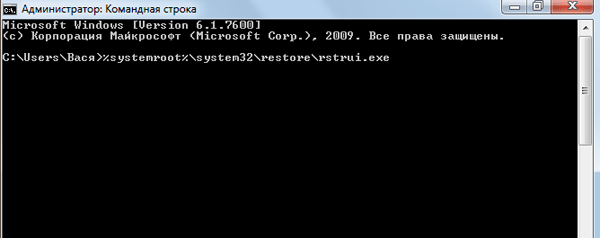
6. Запустится востановление системы, следуйте инструкции. выберите более раннюю точку восстановления и нажмите далее. после восстановления системы баннер должен пропасть. если не получилось, попробуйте более раннюю точку востановления.
7. После того как компьютер нормально загрузится, обязательно проверьте его антивирусом с обновленными антивирусными базами.
Надеюсь эта статья кому нибудь поможет и избавит от ненужных мучений.
Знаете другие варианты избавления от баннера, пишите в комментариях.
Помогайте друг другу!
Отличный способ сказать спасибо.
Здравствуйте! Сегодня я напишу о том, как удалить блокиратор рабочего стола, который появился после того как компьютер был заражен вирусом, который заблокировал работу Windows. И теперь Вы видите перед собой окно, требующее ввести код разблокировки, который можно купить заплатив определенную сумму после отправки смс на номер злоумышленников.
Как разблокировать Windows бесплатно?
Никому не хочется платить деньги за разблокировку Windows. Да и оплатив деньги на указанный мошенниками счет нет гарантии, что Вам пришлют ключ windows будет разблокирован. Поэтому мы рассмотрим способы, как бесплатно разблокировать Windows:

1-й способ - сменить дату в биосе (BIOS) компьютера. Для тех, кто с компьютером не на ты постараюсь обьяснить как зайти в BIOS. На системном блоке есть кнопка перезагрузки - нажмите на нее, если компьютер включен. Если компьютер выключен, то включите его. Через пару секунд после начала загрузки компьютера нажмите и удерживайте на клавиатуре клавишу DELETE. Если Вы успешно вошли, то на экране будет на синем фоне на английском меню биоса. В биосе Вам нужно зайти в раздел Standard CMOS Features, там будет поле текущей даты, измените дату на более раннюю. После изменения даты нажмите Esc и Вы попадете в основное меню. Для сохранения данных выберите Save & Exit Setup, после этого нажмите y, чтобы подтвердить сохранение. Этот способ поможет решить проблему с баннером блокиратором работы windows, но вирус нужно еще найти и удалить.
2-й способ - зайдите с мобильного телефона или с другого компьютера на сайты антивирусов Доктора Веба https://www.drweb.com/xperf/unlocker/ или Касперского http://www.kaspersky.ru/support/viruses/deblocker и поищите в этих разделах ключ для разблокировки.
3-й способ - найти и удалить вирус самому. Последовательность действий: при загрузке Windows нажимаем F8, и выбираем загрузку в безопасном режиме с поддержкой командной строки; загружается окно, в которое вносим команду regedit, откроется реестр, в нем будьте осторожны НЕ УДАЛЯЙТЕ ЧТО ПОПАЛО, переходите по ветке HKEY_LOCAL_MACHINE\SOFTWARE\Microsoft\Windows NT\CurrentVersion\Winlogon и находите справой стороны файл с названием Shell; запишите путь к нему, который там прописан и кликайте 2 раза и стираете этот путь; далее вписываете в командную строку explorere.exe перезагружаетесь, Windows уже включится без проблем и без блокировочного баннера. Теперь переходите по тому пути, который записали, и удаляете сам файл этого вируса! Таким образом Вы удалите вирус, заблокировавший Windows.
4-й способ - нажмите F8 при загрузке Windows и попробуйте запустить восстановление системы выбрав контрольную точку восстановления. После удачного восстановления, нужно удалить вирус, запускайте антивирусную программу и сканируйте весь компьютер.
5-й способ - в строке быстрого запуска видны значки этих вирусов. При наведении курсора на значек высвечивается имя файла, зачастую, оно состоит из набора цифр. Через поиск находите этот файл. Просто так файл удалить не получится. Сначала его переименовываем, а потом удаляем, и не забудьте почистить корзину. И на всякий случай просканировать систему антивирусом.
6-й способ - отформатировать локальный диск на котором установлена Windows. Но этот вариант приведет к потере данных, хранившихся на локальном диске. И это самый радикальный способ борьбы с блокиратором системы, применяйте его только в том случае, если приведенные выше способы разблокировки Windows не помогли.
Как удалить вирус после разблокировки? Скачивайте программу cureit, которая удаляет трояны блокираторы Windows. Вот ссылка http://www.freedrweb.com/cureit/?lng=ru Вирус зачастую прописывается в папке C:\System Volume Information
Иногда при включении компьютера на экране может выскакивать сообщение о том, что операционка заблокирована и необходимо перевести некую сумму денег для получения кода для разблокировки. При этом в сообщении может указываться счет какого-либо мобильного оператора. С такой проблемой сталкивается довольно много пользователей.
Такое сообщение вызывает довольно распространенное вредоносное ПО. Конечно, отправлять ничего не нужно, поскольку в ответ никакого номера не придет. При этом не стоит обращать внимание на текст сообщения, поскольку там может быть написано много чего, но это всего лишь выдумка мошенника, чтобы сбить с толку пользователя. Отчаиваться в этом случае не стоит, поскольку решение этой проблемы довольно простое.
Стоит отметить, что нет смысла пытаться найти на форумах или каких-либо сайтах антивирусов номера разблокировки, поскольку их невозможно найти. Если даже в сообщении есть строка для ввода этого пароля, это не значит, что он существует. Как правило, злоумышленники не напрягаются, чтобы его придумать, особенно сейчас. Зачатую жертвами таких мошенников становятся владельцы операционок Windows XP, 7 и 8.
Как убрать Windows заблокирован
Изначально необходимо ознакомиться с ручным способом устранения этой проблемы. Кроме того, существует автоматический метод ликвидации этого вируса, который будет описан ниже. Стоит отметить, что в автоматическом режиме весь процесс проходит намного проще, однако, после ликвидации вируса, могут появиться некоторые проблемы. Самая распространенная проблема – рабочий стол не может загрузиться.
Для устранения этой проблемы с заблокированной системой изначально необходимо перейти в безопасный режим с возможностью использовать командную строку. Выполнение этих действий на разных операционках происходит по-своему.
В версиях Windows XP и 7, после включения ПК необходимо постоянно нажимать на клавишу F8 до того момента, пока не высветятся возможные варианты загрузки системы, где требуется нажать на безопасный режим. В некоторых версиях BIOS, нажав на кнопку F8, отобразится меню для выбора диска для загрузки системы. В этом случае нужно выбрать винчестер, нажать Enter и сразу же нажать F8.
В восьмой версии Windows перейти в безопасный режим немного сложнее. Способов сделать это существует несколько. Простейшим из них является неправильное включение ПК. В этом случае компьютер включится, но появится окно блокировки. Здесь необходимо зажать кнопку питания на пять секунд, после чего компьютер выключится.
Запустив заново ПК, должно открыться окно для выбора способа загрузки, в котором необходимо найти безопасный режим с возможностью работать с командной строкой. После запуска командной строки в ней необходимо написать regedit и нажать Enter.
Вследствие этого должен загрузиться редактор реестра, где будет проходить основная работа по удалению вируса.
Затем в реестре требуется выбрать раздел HKEY_LOCAL_MACHINE, после этого кликнуть SOFTWARE, далее перейти в Microsoft, потом Windows NT, отыскать CurrentVersion и в конце нажать Winlogon. В этой папке зачастую размещают свои записи вирусы, которые блокируют операционку.
Здесь необходимо уделить внимание двум параметрам Shell и Userinit. Значения их в каждой версии Windows одинаковые, поэтому стоит проверить их правильность. Для Shell значение должно стоять explorer.exe, а в случае с Userinit оно выглядит как c:\windows\system32\userinit.exe, (запятая в конце должна присутствовать обязательно).
Если с операцонкой поработал вирус, тогда значения будут другие. В основном меняется Shell. В этом случае необходимо нажать ПКМ по параметру с измененным значением и указать «Изменить», после чего следует вписать правильное значение. Кроме того, требуется запомнить или записать путь к вирусу, который был там прописан.
После этого необходимо перейти в HKEY_CURRENT_USER и пройти такой же путь, что и в первом разделе. Здесь также внимание нужно обратить на Shell и Userinit. В этой папке такие параметры присутствовать не должны. Если они здесь есть, требуется выделить их и кликнуть на «Удалить».
Затем в тех же разделах необходимо перейти в HKEY_CURRENT_USER, затем выбрать Software, после этого зайти в Microsoft, здесь нажать Windows, потом CurrentVersion и в конце Run и пройти такой же путь начиная с HKEY_LOCAL_MACHINE. В этих папках также необходимо убедиться, чтобы никакой параметр этих отделов не приводил к таким же файлам, что и Shell из вышеописанного пункта. Если они присутствуют, тогда необходимо их удалить. Зачастую имена файлов состоят из беспорядочного набора букв и цифр в формате.exe. Все похожее на это должно удаляться.
Затем нужно выйти из реестра и перейти в строку команд. В ней необходимо прописать explorer и нажать Enter, что откроет рабочий стол системы. После этого необходимо перейти в проводник операционки и ликвидировать файлы, которые были прописаны в удаленных отделах. Зачастую эти файлы размещаются в директории Users и дойти до их расположения довольно сложно. Проще всего выполнить это можно указанием пути в директории в строке адреса. Все эти файлы нужно ликвидировать. Если эти файлы расположены в папке Temp, тогда можно полностью почистить эту директорию.
После выполнения всех манипуляций необходимо перезапустить ПК. В этом случае можно воспользоваться комбинацией Ctrl+Alt+Del. Проведя все эти манипуляции, ПК станет нормально запускаться и отлично работать, а сообщение о блокировки появляться не будет. Запустив первый раз компьютер, необходимо загрузить «Планировщик заданий» и проверить, чтобы не находилось непонятных заданий. Если что-то обнаружится, это необходимо удалить.
Избавляемся от Windows заблокирован автоматически с использованием Kaspersky Rescue Disk
Этот способ для снятия блокировки операционки намного проще вышеописанного. В этом случае необходимо загрузить на работающем ПК Kaspersky Rescue Disk с официального ресурса производителя. После этого требуется скопировать образ диска на какой-либо накопитель.
Запустившись с этого диска, выскочит предложение нажать на какую-нибудь кнопку, а затем указать язык меню. Требуется выбрать подходящий. После этого необходимо принять лицензионное соглашение. Чтобы это выполнить, необходимо нажать на клавиатуре 1. После этих манипуляций появится меню диска, где необходимо выбрать графический режим.
После запуска графической оболочки, которая позволяет выполнять различные манипуляции, необходимо выбрать разблокировку Windows. Затем требуется выделить пункты «Загрузочные сектора», «Скрытые объекты автозагрузки» и диск С. после этого нужно нажать «Выполнить проверку».
По окончании сканирования, на экране появится отчет, который будет отображать выполненные действия и их результат. Как правило, этих манипуляций вполне достаточно, чтобы снять блокировку операционки. После этого нужно нажать «Выход» и отключить компьютер. Выключив компьютер, необходимо извлечь накопитель и снова запустить ПК. Операционка должна запуститься и можно приступать к работе за компьютером.
Это все несложные манипуляции, которые помогут избавиться от блокировки операционки. Выполнить их смогут даже начинающие пользователи.